Trải nghiệm hệ điều hành MAC OSX trên VirtualBox
1. Mở đầu:
Trước khi Windows 7 ra đời, máy Macintosh (từ đây xin gọi tắt là Mac) là một mơ ước của nhiều người với giao diện bóng bẩy tuyệt đẹp. Tuy nhiên, như một truyền thống mọi sản phẩm của hãng Apple đều có một cái giá trên trời và không phải ai cũng có đủ điều kiện để sở hữu nó. Cách đây vài năm, ra đường mà thấy ai cầm iPhone, vào quán cafe mà thấy ai dùng máy Mac thì đó đích thị là đại gia thích chơi công nghệ. Apple lại là một gã khổng lồ trong ngành công nghệ thích chơi chiêu “độc quyền”, hệ điều hành MAC chỉ có thể cài được trên máy Macintosh, người dùng sở hữu máy tính chip Intel/AMD cấu hình “khủng” cỡ nào cũng chỉ có thể nhìn HĐH Mac một cách thèm thuồng mà thôi.
Thời gian dần trôi qua, Apple không thể một mình chống lại thế giới công nghệ, mà trong thế giới đó giới Underground lại đặc biệt tài giỏi. Minh chứng cho nhận định đó là iPhone các phiên bản đều đã bị bẻ khoá (jailbreak) và MAC OS cũng đã được chỉnh sửa để có thể cài đặt được trên máy tính chip Intel/AMD thông thường. Thậm chí, các phần mềm máy ảo cũng có thể cài được HĐH “quý tộc” này.
Bài viết dưới đây của Việt Coding, sẽ từng bước một hướng dẫn cài đặt MAC OSX Leopard trên máy ảo VirtualBox chạy trên nền Windows. Nó thực sự đơn giản hơn bạn nghĩ đấy !
2. Chuẩn bị
Trước hết chúng ta cần lưu ý quan trọng, CPU của máy thật phải hỗ trợ Hardware Virtualization, nếu không bạn nên dừng ở đây 🙂 Sau khi chắc chắn CPU có hỗ trợ hãy đảm bảo rằng bạn đã kích hoạt nó trong BIOS (với mỗi PC sẽ khác nhau nên Việt Coding không đi sâu vào phần này, các bạn tự tìm hiểu). Ngoài ra, để máy ảo chạy mượt mà, máy thật của bạn nên có RAM nhiều một chút (khoảng 3-4 Gb) và đĩa cứng trống khoảng 20 Gb.
Tiếp đó, chúng ta cần “nguyên liệu” để chế tác:
– Đĩa cài đặt Mac OSX Leopard 10.6.x cho chip Intel và AMD. Đây là đĩa cài đặt đã được chỉnh sửa cho tương thích với chip Intel/AMD Bạn có thể download tại đây. Dung lượng khá lớn: 4,6 Gb – Bao gồm 37 parts. 🙂
– Phần mềm VirtualBox. Khi đã có rồi, cài đặt nó như mọi phần mềm khác.
3. Cài đặt
a. Tạo máy ảo và thiết lập cấu hình
Sau khi đã chuẩn bị đầy đủ mọi thứ, chúng ta đặt chảo lên bếp và bắt đầu chiên xào đi nào.
Khởi động VirtualBox và tạo mới một máy ảo.
Nếu chưa từng sử dụng qua VirtualBox, bạn nên tham khảo bài viết Hướng dẫn tạo máy ảo mới trên VirtualBox.
Sau khi hoàn tất trở lại giao diện chính của VirtualBox, bạn đã có máy ảo như hình.
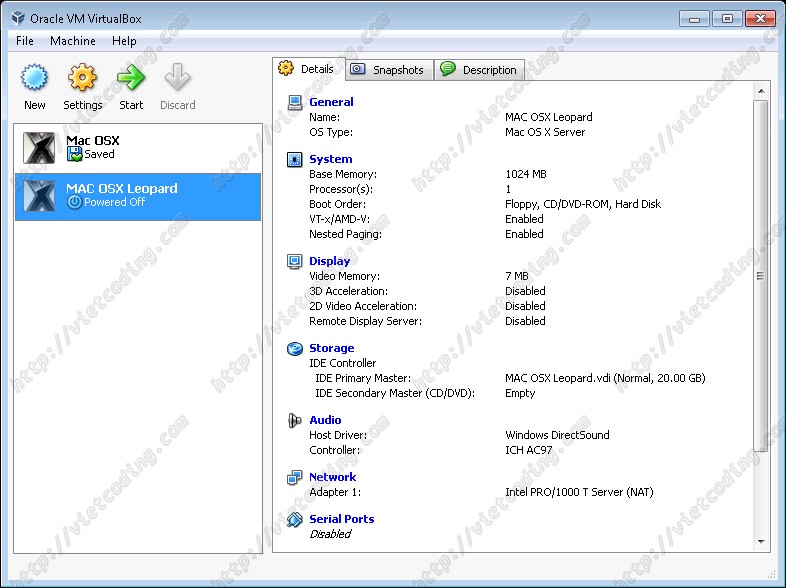
Tuy nhiên khoan khởi động nó vội, chúng ta cần chỉnh sửa một chút nữa. Nhấn vào nút Settings. Tại phần System, bỏ chọn ở mục Enable EFI (specil OSes only).

MAC-OSX-01 Disable EFI
Tiếp đó ở mục Storage, bạn chọn vào mục Empty như hình. Đồng thời nhìn sang bên phần Attributes có dòng CD/DVD Device, nhấn vào nút hình thư mục có dấu mũi tên màu xanh chỉ lên trên.

MAC-OSX-02 Add CD/DVD to virtual machine
Màn hình Virtual Media Manager xuất hiện. Nhấn vào nút Add và chọn đến tập tin ISO chứa bản cài Leopard ở trên.
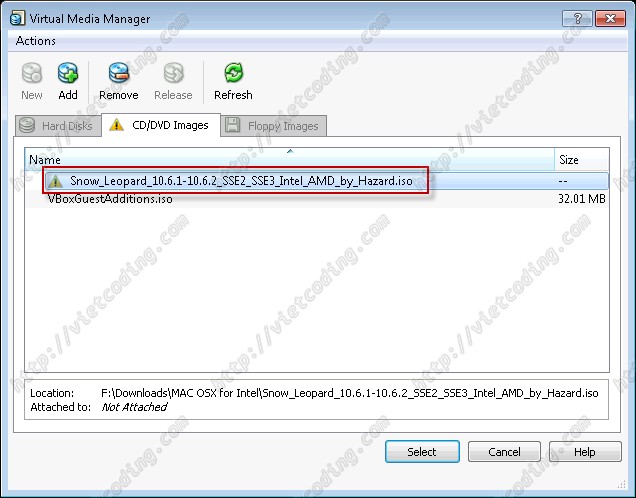
MAC-OSX-03: Virtual Media Manager
Khi quay trở lại màn hình MAC OSX Leopard – Settings, nếu bạn thấy như sau là đã sẵn sàng để cài đặt MAC rồi đấy.
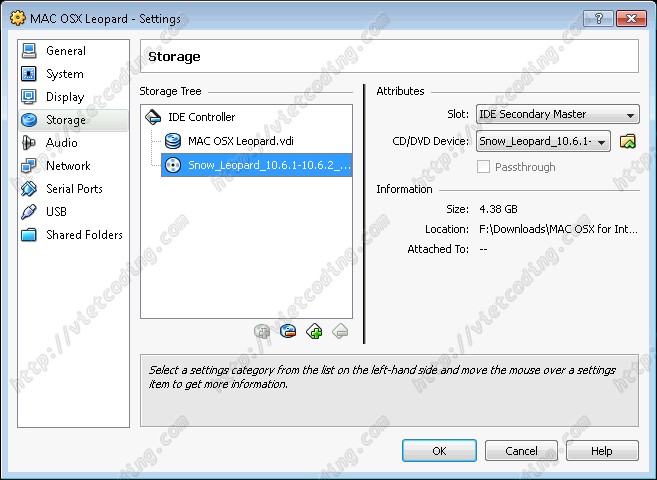
MAC-OSX-04: Đã add xong DVD cài đặt
b. Cài đặt MAC OSX




48 Comments
azu · 28/08/2010 at 00:58
giá mà cài hẳn vào máy dễ như thế này.
Mèo khùng · 28/08/2010 at 20:00
Vì máy tính Mac đòi hỏi những điều kiện riêng mà bác. Thank bác Tuấn Anh.
Việt Coding · 29/08/2010 at 17:54
Hướng dẫn cài MAC OS trên máy thật dùng chip Intel/AMD cũng có trên Internet rồi đấy bạn nhưng Việt Coding chưa thử vì chưa có điều kiện.
tan · 20/02/2014 at 00:08
R – Dual Core E5300 @ 2.6GHZ
Ram 2G
G33/G31 Express Chipset Family
cấu hình trên cài đc ko mấy bác? Mình có cần nâng cấp ?
Việt Coding · 01/03/2014 at 09:30
RAM 2G thì không chạy nổi đâu.
Tip4PC · 30/08/2010 at 03:23
Hay đấy bác, mình cũng đang muốn cài thử MacOS trên máy ảo, may sao laptop mình có cái virtualize bác đề cập, comment đánh dấu nào 😀
hieutran · 01/09/2010 at 19:12
Phục bác thật, hướng dẫn chi tiết quá. Tiếc là máy mình ít ram, chạy ko nổi :(. Mới vào blog bác lần đầu :D. Vừa view source site bác, sao bác ko tắt cái debug của W3TC đi cho load đỡ nặng. Với lại chuyển cái phân trang bài viết lên trên cái relate post có vẻ hợp lý hơn.
Việt Coding · 04/09/2010 at 21:50
Thanks bác ! Mấy cái đấy cũng nghe bác nói mới biết. Để tôi xem lại nhé ! 🙂
hieutran · 04/09/2010 at 22:28
Exchange link với site mình nhé bác :d
Việt Coding · 06/09/2010 at 16:03
Add rồi đấy bác 🙂
hieutran · 06/09/2010 at 19:40
Bác sửa lại dùm thành Rau Cần hộ mình nhé :D. Thanks bác nhiều :D.
Hải · 30/09/2010 at 08:30
Mình cài được rồi nhưng bây giờ muốn cài mặc định cho usb nhận trong máy ảo trước, vì mỗi lần cấm vào phải chọn menu device/usb/…. phiền phức quá. Bạn biết cách làm không? Hướng dẫn qua mail dùm mình nha. Thanks.
Việt Coding · 30/09/2010 at 22:03
Cái này tôi chưa thử bao giờ, bạn đã thử tìm trên Google chưa ?
Hải · 01/10/2010 at 16:08
Tìm rồi, nhưng đa số là hướng dẫn cấu hình rồi cài đặt, còn sử dụng thì không thấy đề cập đến.
Cao Thanh Tra · 02/04/2011 at 16:56
Mình làm tương tự nhưng khi click start thì xuất hiện messagebox : VT-x/AMD-V hardware acceleration is not available on your system. Certain quests (e.g OS/2 and QNX) require this feature and will fail to boot wothout it. như vậy là bị gì vậy bác? các bác chỉ em cách khắc phục với \.
Thanks
Việt Coding · 03/04/2011 at 03:49
Theo thông báo trên thì máy bạn không hỗ trợ công nghệ ảo hoá VT = Virtualization Technology.
Cao Thanh Tra · 03/04/2011 at 11:17
Mình xài con cpu core2duo e4600 ram 2g main p5ql-am mà vẫn không cài được vậy bạn có thể lên cấu hìn hoặc hướng dẫn mình phải thay cpu hay ram hay… đễ có thể chạy được mac ảo trên virtualbox không ạ.
Thanks bạn nhiều.
Việt Coding · 03/04/2011 at 12:12
Bạn vào trong CMOS của máy xem tính năng VT đã được kích hoạt chưa ?
Ha · 21/04/2011 at 18:22
Sao ko download phần mềm Leopảd và vitual nhỉ, máy báo là ko thấy máy chủ
Việt Coding · 22/04/2011 at 06:36
Việt Coding chưa hiểu ý của bạn lắm ?
rongconct · 04/06/2011 at 17:45
bạn ơi
bạn cho mình link down bản cài MacOS được ko bạn
Việt Coding · 04/06/2011 at 20:50
Mac OS có nhiều phiên bản lắm, bạn hỏi về phiên bản nào ?
rongconct · 05/06/2011 at 06:43
bản để cài trên VitualBox ấy bạn
Snow Leopard
Việt Coding · 08/06/2011 at 15:43
Bạn có thể tìm bản thích hợp ở đây
rongconct · 11/06/2011 at 19:14
cảm ơn bạn nhiều nhé
mình sẽ thử MacOS ngay 😀
Việt Coding · 11/06/2011 at 21:17
Chúc bạn cài thành công ! 🙂
danh hoang · 29/06/2011 at 23:54
Cho mình hỏi chút nhé.
Mình cũng thử cài nhưng ở bước mà vào Storage chọn ấy,thì file .vdi mà mình đặt tên nó luôn bị nằm ở Sata Controllers chứ không fải IDE … như trong bài bạn viết.Cũng không có chỉnh Slot… như trong hình minh họa của bạn.
Máy mình là dell 1464.
Cho hỏi làm tnào để chỉnh được?
Việt Coding · 30/06/2011 at 16:09
Bạn cứ để SATA cài thử xem được không.
danh hoang · 01/07/2011 at 13:49
Cám ơn cậu,mình đã cài lên được rồi.
Nhưng mình thấy màn hình bị thu lại chứ ko duoc o do phân giải 1366*768 như mình dùng windows 7.
Bạn có thể chỉ cho mình cách chỉnh được không? đã googled mà không thấy.
Nguyễn Hoàng Đắc · 14/07/2011 at 16:43
Anh ơi cho em hỏi về vấn đề cài MAC-OS trên vitual-Box. Em làm theo hướng dẫn của anh cũng cài xong rồi. Nhưng khi tắt máy ảo thì nó bảo lỗi gì đó ko tắt đc, phải đóng của sổ máy ảo. Từ đó khi mở máy ảo đó nó chỉ ra màn hình trắng quả táo thui ko chịu khởi động. Mong anh giúp em giải quyết vì em đang theo học lập trình Iphone nên cần MAC-OS lắm. Thêm nữa em có thể add nik yahoo của anh không vì em là dân Toán-tin năm 4 đang theo hướng lập trình. Yahoo của em là Nobilomo_199@yahoo.com . Cám ơn anh nhiều
Việt Coding · 14/07/2011 at 18:36
Lâu rồi không dùng máy ảo Mac nên Việt Coding không nhớ chắc chắc hình như có khuyến cáo là không được tắt máy ảo đó ! Nếu tắt là hư luôn !
Huy Trần · 18/09/2011 at 10:32
Đã có ai thử cài Mac OS vào máy ảo rồi lại ghost thành 1 bản đem qua máy thật cài chưa nhỉ ?
Mình đang định thử cách này, hy vọng tối nay sẽ có thể online bằng Mac OS trên máy thật và báo tin vui cho các bạn, nếu mình không online có nghĩa là cái máy tính của mình nó hy sinh trên đường làm nhiệm vụ 😀
Pray for me 😡 my friends 😀
Việt Coding · 24/09/2011 at 18:51
Không thấy báo cáo chắc hi sinh rồi hả ? 😀
Huy Trần · 18/09/2011 at 10:34
Lỗi khi tắt máy ảo nó báo lỗi Panic Kernel thì bình thường thôi bạn à. Bạn cứ shutdown máy ảo như bình thường, lần sau vẫn có thể boot lên được.
Tốt nhất là nên dùng tính năng snapshot để tạo các bản lưu cho máy ảo sau các bước quan trọng (ví dụ như cài xong hệ điều hành, cài xong xcode, … )
Thai Ha · 23/09/2011 at 16:29
Cảm ơn vì đã chia sẻ kinh nghiệm, mình đang test
QUan · 08/01/2012 at 02:28
Bác ơi cho e hỏi là :
– E tưởng virtualbox hỗ trợ cả máy không có ổ cứng ảo mà
– E mua đĩa cài Mac Os snow leopard 10.6.8 rồi mà vào Virtual không tìm thấy file Ioso hix xin bác cho e cái hướng dẫn cài bằng DVD mua trực tiếp nha mà không cần dow file trên mạng ấy
Thank bác
Việt Coding · 10/01/2012 at 12:21
Hi,
– Không hiểu ý này của bác ?
– Bác dùng đĩa thì làm sao có iso được ?
Thien · 24/02/2012 at 15:19
Chỉ em cách umount tập tin ISO cài đặt ra khỏi máy ảo
Thien · 24/02/2012 at 15:25
Các bác giúp em với. Sau khi cài đặt rồi nhưng màn hình trái táo hiện ra rồi đứng luôn ko có vòng load nữa. Vậy là bị sao vậy ạ?
Việt Coding · 26/02/2012 at 19:46
Bạn phải khởi động với tham số -v rồi xem các thông báo lỗi mới biết được.
thanh tra · 28/02/2012 at 08:41
Mình bị trường hợp tương tự mặc dù máy ảo đó chạy win xp ảo ngon lành cành đào luôn. Ai biết cách khắc phục lỗi này chỉ dùm, thanks.
Cấu hình máy mình: core i5, ram 12gb.
Việt Coding · 28/02/2012 at 08:52
Mac và XP là 2 hệ điều hành khác nhau nhiều lắm bạn à 🙂
THIEN · 01/03/2012 at 16:14
Khoi dong tham so -v lam sao anh chi em ki duoc ko a?
Mèo Khùng · 13/04/2012 at 19:49
Hix, bác cho em xin lại cái link download đĩa với. Chả hiểu sao không thấy link đâu. ~,~
phong phú · 29/07/2012 at 13:22
a ơi cho e hỏi, e làm đúng các bước như trên nhưng khi boot vào tới màn hình quả táo là nó đứng luôn. dùng tham số -v thì nó chạy hết rồi vô cái màn hình đen thui rồi đứng ở đó luôn 😐 a chỉ e cách khắc phục với.
Biên · 08/11/2012 at 10:24
Anh chị cho em hỏi
em cài lần thứ nhất OK rồi. Nhưng do không nhận bàn phím với chuột nên em thử Remove đi cài lại. nhưng khi em làm lần thứ 2 thì nó không có chỗ để khoanh vùng cài đặt nữa ( Disk Ubility…..) không có cả Tab Ubility luôn.
có anh chị nào biết tại sao không ạ?
Việt Coding · 09/11/2012 at 09:08
Bạn cài trên máy ảo hay máy thật mà không nhận bàn phím, chuột ?
Thêm chuyên mục mới trên Việt Coding: Mac OS | Việt Coding | Blog dành cho những ai yêu thích lập trình · 21/03/2011 at 22:47
[…] gian để trải nghiệm hệ điều hành Mac của Apple. Không như lần trước là sự trải nghiệm trên máy ảo VirtualBox, lần này Việt Coding thử nghiệm trên máy thật. Đọc đến đây ắt hẳn có […]
Comments are closed.